Jak Pokazać Ubranie na Modelu: Poradnik Zdjęć Produktowych
Przygotuj zdjęcie ubrania na modelu. Krótki poradnik ze zdjęciami: wybór materiałów i kontrola koloru, wzoru oraz kroju.
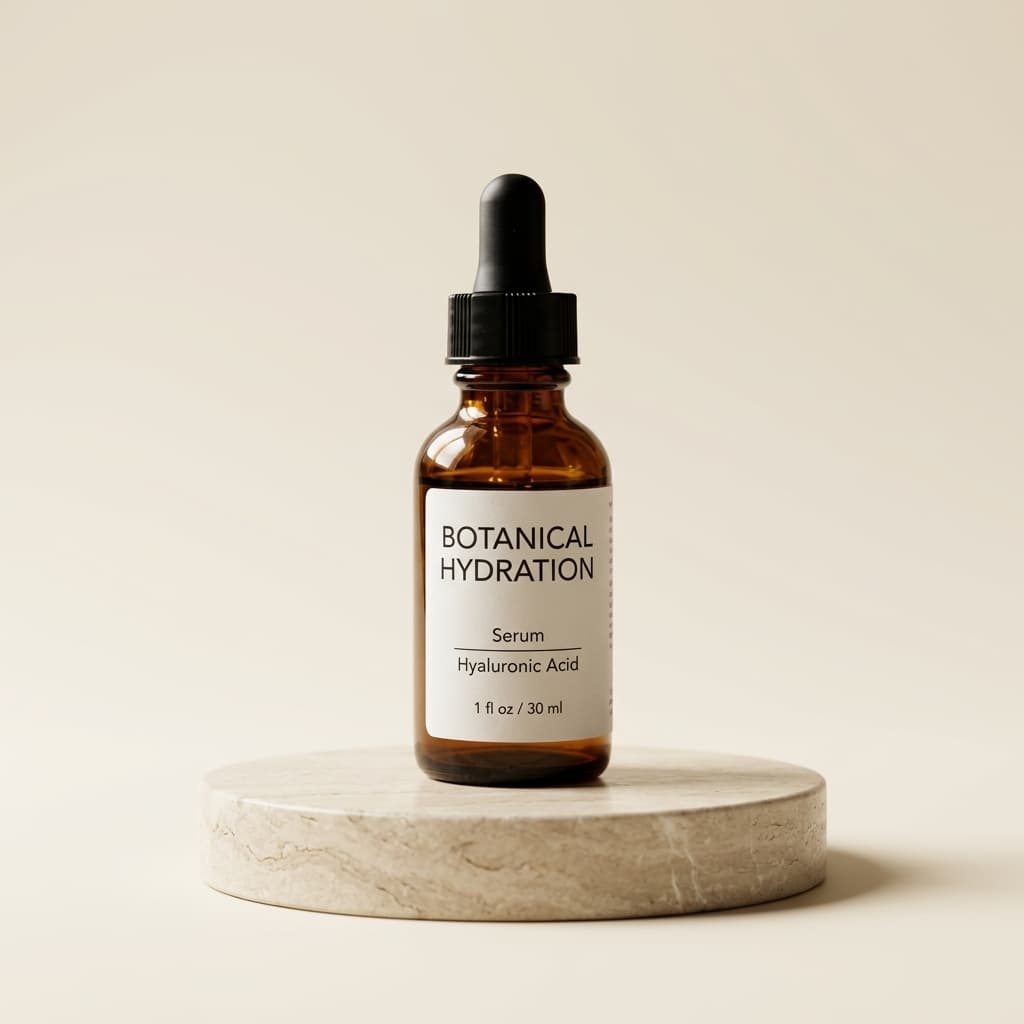
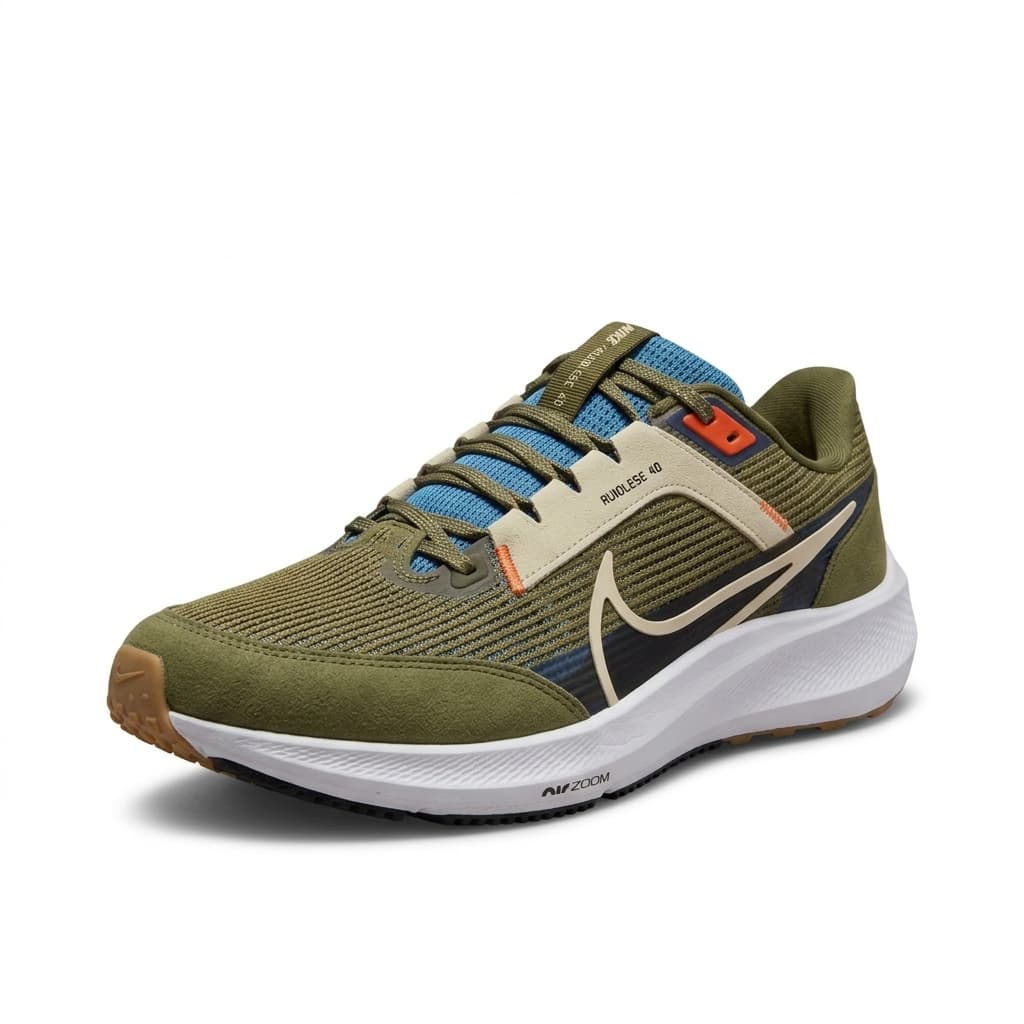
Zdjęcie na modelu pomaga zrozumieć wygląd ubrania po założeniu. W Riseluc prześlij fotografię produktu wraz ze zdjęciem modelu, którego możesz użyć. Obraz uzupełnia rzeczywiste zdjęcia i tabelę rozmiarów; nie pokazuje, jak ubranie będzie pasować do każdej osoby.
Przygotuj zdjęcie
- Sfotografuj całe ubranie na płasko lub na wieszaku. Wygładź zagniecenia i pozostaw rękawy, dekolt oraz dół w kadrze.
- Pokaż wyraźnie wzory i guziki. Użyj światła dziennego; unikaj filtrów zmieniających kolor i cieni zasłaniających szczegóły.
- Wybierz własne zdjęcie modelu lub takie, na którego użycie masz zgodę. Sylwetka i pozycja powinny być dobrze widoczne.
Przygotowane przykłady
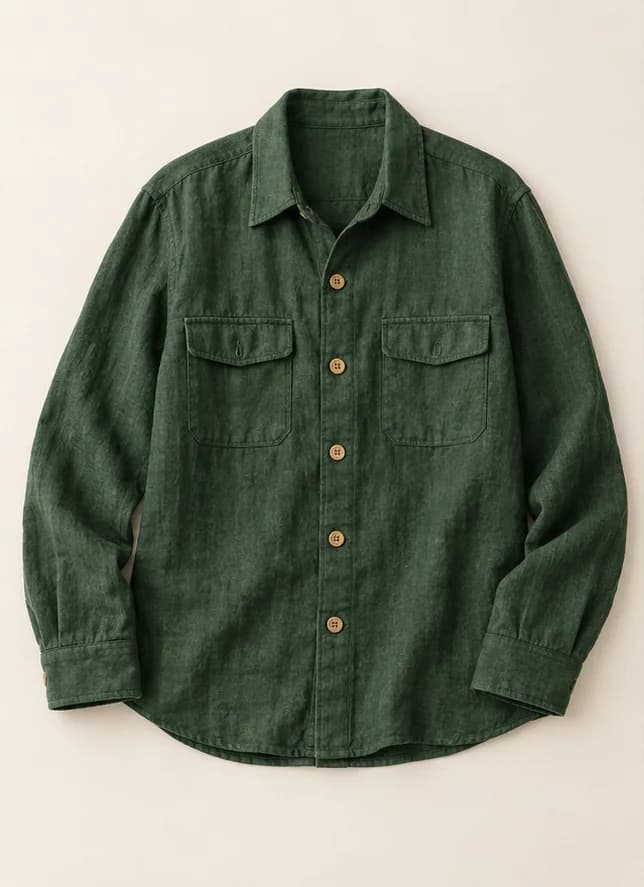
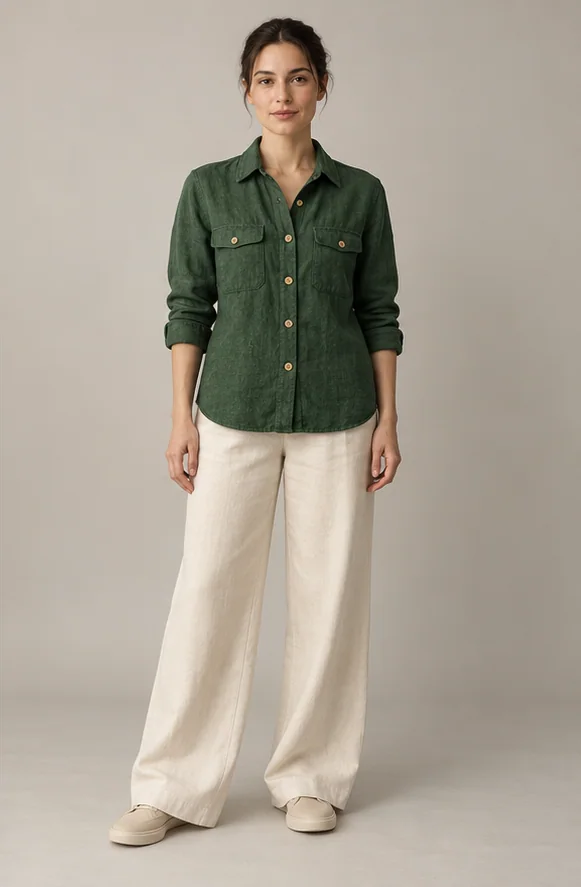
To zdjęcia demonstracyjne. Twój wynik zależy od oryginalnej fotografii.
Trzy proste kroki
- Prześlij zdjęcie produktu do studia, wybierz prezentację ubrania na modelu i dodaj zdjęcie modelu.
- Utwórz obraz i porównaj go z oryginalnym ubraniem. Sprawdź pierwszy rezultat, zanim przygotujesz kilka produktów.
- Pobierz wierny wynik lub wyślij go do połączonego sklepu. Dla każdego koloru użyj zdjęcia rzeczywistego wariantu.
Sprawdź przed publikacją
Powiększ obraz i sprawdź kolor, wzór, liczbę guzików, długość rękawów oraz wygląd tkaniny. Nie publikuj zmienionych szczegółów. Rozmiary i materiały wpisuj na podstawie danych produktu, zamiast zgadywać je ze zdjęcia. Sprawdź także wymagania kategorii w swoim sklepie.
Przykładowy opis
Przykład: Zielona koszula — widok z przodu na modelu. Użyj nazwy i koloru własnego produktu; wymiary i skład podawaj tylko na podstawie sprawdzonych danych.